図形入力ツールによるデータの入力
図形入力ツールでは、[ツールバー]の[表示モード]、[認識モード]を利用して、モデルウィンドウ上でデータを入力することができます。
また、入力した節点、部材および各種荷重に対して複写・削除・編集することもできます。
図形入力で入力した各データは、自動的にグリッドシートに追加されます。

また、入力した節点、部材および各種荷重に対して複写・削除・編集することもできます。
図形入力で入力した各データは、自動的にグリッドシートに追加されます。
| ※ | 図形入力ツールの各コマンドの詳細については、[ツール]メニュー参照してください。 |
数値(文字)を入力する項目では、キーボードから直接数値(文字)を入力します。
項目を移動する場合は、[Tab]キーまたはマウスを使ってカーソルを移動し、設定します。

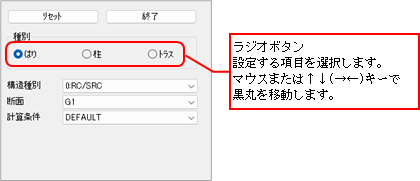
項目を移動する場合は、[Tab]キーまたはマウスを使ってカーソルを移動し、設定します。
(例)ビューブロック座標範囲
(例)はり/柱/トラスの配置
 図形入力ツールの実行と解除
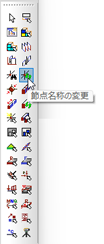
 コマンドの実行方法
コマンドの解除方法
図形入力ツールのコマンドは、解除操作が必要になります。
実行しているコマンドを解除する場合は、プロパティウィンドウの[終了]ボタン、または[Tab]キーを押します。
実行しているコマンドを解除する場合は、プロパティウィンドウの[終了]ボタン、または[Tab]キーを押します。
図形入力ツールの表示・非表示
 をクリックし、サブメニューから[図形入力ツール]の表示/非表示を行うことができます(詳細は、
▲PAGETOP